12.2. Настройки пользователей и прав
12.2.1. Создание пользователя
Путь в простом интерфейсе
Настройки → Система → Настройки пользователей и прав → Пользователи
Путь в полном интерфейсе
Администрирование → Настройки пользователей и прав → Пользователи
Если программой пользуется один человек, то пользователя создавать не обязательно. Тогда по умолчанию он будет иметь полные права.
Если же в программе работают несколько человек, то для порядка, сохранности данных и простоты работы создайте пользователя для каждого сотрудника:
1. Откройте раздел Настройки.
2. Перейдите по гиперссылке Система.
3. Перейдите по гиперссылке Настройки пользователей и прав.
4. Перейдите по гиперссылке Пользователи.
5. Нажмите кнопку Создать и заполните форму.

Рис. 690
12.2.2. Настройка прав доступа
Путь в простом интерфейсе
Настройки → Система → Настройки пользователей и прав → Пользователи
Путь в полном интерфейсе
Администрирование → Настройки пользователей и прав → Пользователи
1. Откройте раздел Настройки.
2. Перейдите по гиперссылке Система.
3. Перейдите по гиперссылке Настройки пользователей и прав.
4. Перейдите по гиперссылке Пользователи.
5. Откройте карточку пользователя, которому необходимо настроить права доступа.
6. Перейдите по гиперссылке Права доступа.
Права доступа сгруппированы по профилям.
Каждый профиль группы доступа содержит готовый набор разрешенных действий. Эти действия дают доступ к объектам информационной базы.
По умолчанию в программе есть следующие профили доступа:
○ Администратор – имеет полный доступ к настройкам и данным учета.
○ Главный бухгалтер – имеет полный доступ к учетным данным, может изменять реквизиты организации и настраивать учетную политику.
○ Бухгалтер – имеет полный доступ к учетным данным, но не может изменять реквизиты организации и настраивать учетную политику.
○ Кладовщик – имеет доступ к документам поступления товаров, складским документам, номенклатуре.
○ Менеджер по продажам – имеет доступ к документам продажи товаров и услуг, контрагентам, номенклатуре и ценам.
○ Только просмотр – пользователь с таким профилем доступа может просматривать документы и справочники, но не может их изменять.
7. Установите флажок напротив нужного профиля.
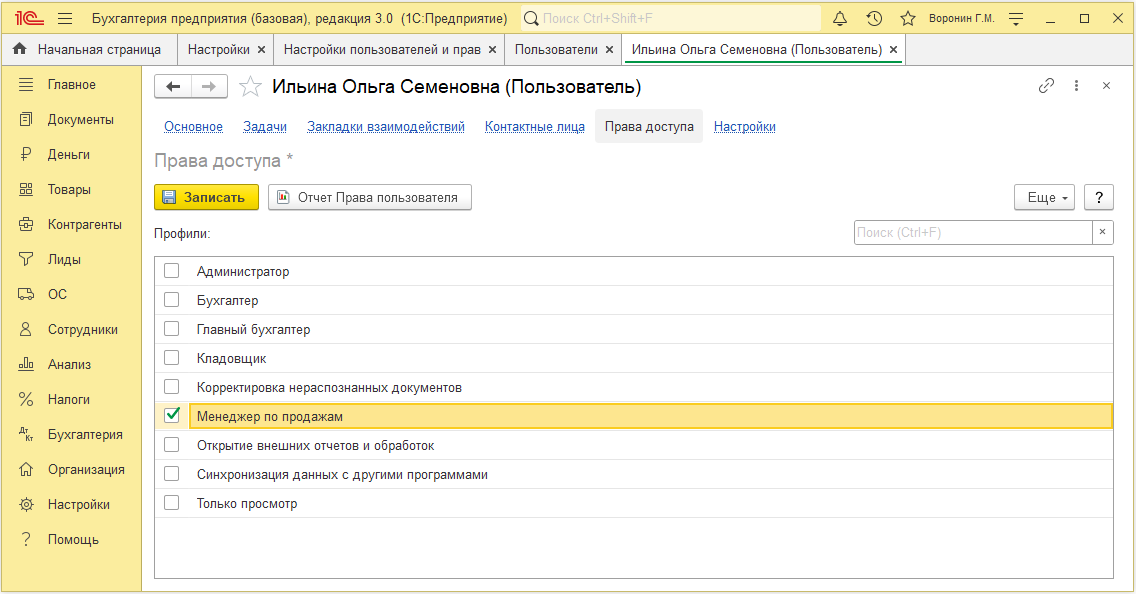
Рис. 691
8. Нажмите кнопку Записать.
После входа в базу у пользователя с профилем Менеджер по продажам программа будет выглядеть так:

Рис. 692
Ограничение доступа
Путь в простом интерфейсе
Настройки → Система → Настройки пользователей и прав → Группы доступа → Ограничивать доступ на уровне записей
Путь в полном интерфейсе
Администрирование → Настройки пользователей и прав → Группы доступа → Ограничивать доступ на уровне записей
Если в информационной базе ведется учет нескольких организаций, можно разграничить доступ пользователям к данным разных организаций.
1. Откройте раздел Настройки.
2. Перейдите по гиперссылке Система.
3. Перейдите по гиперссылке Настройки пользователей и прав.
4. Раскройте группу настроек Группы доступа.
5. Установите флажок Ограничивать доступ на уровне записей.
После включения настройки в правах доступа пользователя появится возможность установить ограничения.
Например, чтобы предоставить доступ к данным одной организации:
○ Установите Вид доступа – Все запрещены.
○ В таблице Разрешенные значения выберите нужную организацию.

Рис. 693
12.2.3. Персональные настройки пользователей
Путь в простом интерфейсе
Настройки → Система → Настройки пользователей и прав → Персональные настройки пользователей → Настройки пользователей
Путь в полном интерфейсе
Администрирование → Настройки пользователей и прав → Персональные настройки пользователей → Настройки пользователей
Каждый пользователь может настраивать содержание и внешний вид различных форм, сохранять настройки отчетов. Например, можно отключить отображение отдельных реквизитов в документе, чтобы освободить место на форме: Еще → Изменить форму.
Для того чтобы просмотреть все настройки пользователей:
1. Откройте раздел Настройки.
2. Перейдите по гиперссылке Система.
3. Перейдите по гиперссылке Настройки пользователей и прав.
4. Раскройте группу настроек Персональные настройки пользователей.
5. Перейдите по гиперссылке Настройки пользователей.
○ Внешний вид. На вкладке выводятся настройки внешнего вида командного интерфейса, начальной страницы, форм списков, элементов справочников и документов.
○ Настройки отчетов. На вкладке выводится список пользовательских настроек отчетов, сгруппированный по названиям вариантов отчетов.
○ Прочие настройки. На вкладке выводятся персональные настройки пользователя, настройки печати табличного документа, настройки быстрого доступа к дополнительным отчетам и обработкам, настройки раздела Избранное и прочие настройки.

Копирование настроек
Если один пользователя настроил для себя, например, форму документа или отчет, можно скопировать данные настройки другим пользователям.
Ограничения в копировании настроек
Пользователи, которым копируются настройки внешнего вида, должны завершить свои сеансы работы. Иначе настройки могут не примениться. Для того чтобы выяснить, работают ли пользователи в данный момент с приложением, можно воспользоваться кнопкой Активные пользователи в списке Выбор пользователей.
При копировании настроек вариантов отчетов пользователи должны иметь права на работу с этими отчетами.
Для копирования настроек пользователя используйте следующие кнопки:
■ Скопировать другим. Выбранные настройки указанного пользователя будут скопированы одному или нескольким пользователям:
1. Выберите нужного пользователя в поле Пользователь.
2. Выделите нужные настройки для копирования на вкладках списка с помощью мыши и клавиш Ctrl или Shift.
3. Нажмите кнопку Скопировать другим.
4. Выберите нужных пользователей в списке и нажмите Выбрать.

Рис. 695
■ Скопировать другим группу настроек. Команда действует аналогично предыдущей, но при этом в меню команды можно выбрать следующие группы настроек:
○ Настройки отчетов.
○ Настройки внешнего вида.
○ Настройки отчетов и внешнего вида.
○ Настройки отчетов, внешнего вида и прочие – будут скопированы все пользовательские настройки.
■ Скопировать от. Настройки будут скопированы указанному пользователю от другого пользователя:
1. Нажмите кнопку Скопировать от.
2. Выберите из списка пользователя, от которого необходимо скопировать настройки.

Рис. 696
3. Выберите настройки, которые необходимо копировать.
4. Нажмите кнопку Скопировать и закрыть.
Очистка настроек
Очистка настроек пользователя позволяет вернуть все к стандартному виду. Иногда после выполнения настроек возникает ошибка открытия формы списка или документа. Очистка настроек может помочь убрать такие ошибки.
Для очистки настроек пользователя используйте следующие кнопки:
■ Очистить. Производится очистка выделенных настроек выбранного пользователя. Выделите настройки, которые необходимо очистить, с помощью мыши и клавиш Shift или Ctrl.
■ Очистить все. Выберите группы настроек выбранного пользователя:
○ Все настройки.
○ Устаревшие настройки.
○ Настройки отчетов и внешнего вида.
■ Очистка выделенных настроек у выбранных пользователей.
1. Выделите настройки, которые необходимо очистить, с помощью мыши и клавиш Shift или Ctrl.
2. Нажмите кнопку Еще → Очистить все → Выделенные настройки у пользователей.
3. Нажмите кнопку Да.
4. Выберите нужных пользователей.
5. Нажмите кнопку Выбрать для очистки настроек.
■ Очистка настроек у всех пользователей.
1. Нажмите Еще → Очистить все → Все настройки у всех пользователей или Устаревшие настройки у всех пользователей.
2. Нажмите кнопку Очистить все.
12.2.4. Запрет изменения данных
Путь в простом интерфейсе
Настройки → Система → Настройки пользователей и прав → Даты запрета изменения
Путь в полном интерфейсе
Администрирование → Настройки пользователей и прав → Даты запрета изменений
После закрытия периода и сдачи отчетности установите запрет на редактирование данных закрытого периода.
1. Откройте раздел Настройки.
2. Перейдите по гиперссылке Система.
3. Перейдите по гиперссылке Настройки пользователей и прав.
4. Раскройте группу настроек Даты запрета изменения.
5. Установите флажок Даты запрета изменения.
6. Перейдите по гиперссылке Настроить.
7. Укажите нужные параметры.
Выберите вариант установки даты:
○ Для всех пользователей.
○ По пользователям.
В группе настроек Другие способы указания даты запрета определите способ указания даты запрета:
○ Общая дата – указывается одна дата запрета для всех объектов.
○ По разделам – указываются отдельные даты запрета для выбранных вами разделов.
○ По разделам и объектам – указываются даты запрета для выбранных вами разделов и выбранных объектов. Чтобы выбрать объекты, используйте кнопку Подобрать.

Рис. 697
Когда вы укажете даты запрета изменения данных, документы из закрытого периода можно будет только просматривать.
Для документов в закрытом период нельзя отменить проведение, провести или перепровести.
12.2.5. Защита персональных данных
Путь в простом интерфейсе
Настройки → Система → Настройки пользователей и прав → Защита персональных данных
Путь в полном интерфейсе
Администрирование → Настройки пользователей и прав → Защита персональных данных
По 152-ФЗ «О защите персональных данных» программа может фиксировать, когда пользователь пытается просмотреть персональные данные других пользователей: их контактную информацию, сведения о доходах и имуществе.
Для того чтобы настроить такой контроль:
1. Откройте раздел Настройки.
2. Кликните по гиперссылке Система.
3. Перейдите по гиперссылке Настройки пользователей и прав.
4. Раскройте группу настроек Защита персональных данных.
Чтобы просмотреть список обращений пользователей к персональным данным, пройдите по гиперссылке Защита персональных данных.

Рис. 698
Чтобы указать, к каким именно персональным данным регистрировать обращения пользователей, перейдите по гиперссылке Настройки регистрации событий доступа к персональным данным.

Рис. 699